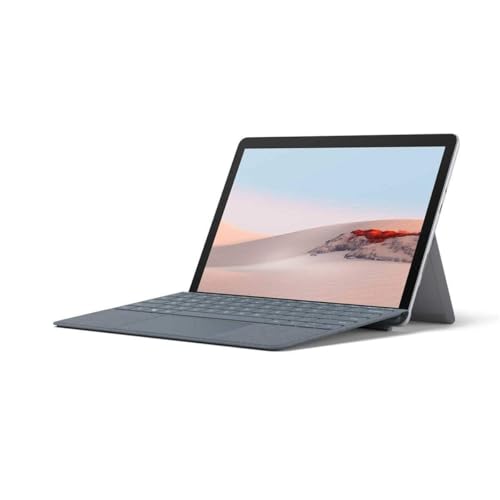
TLに流れてきたイオシス秋葉原路地裏ジャンク店さんのポストに、Surface Go 2がジャンク4000円(4GBメモリ、64GB eMMC、Pentium Gold 4425Y)という破格のお値段だったので、軽量Linuxのテストにいいんじゃね?と思ってキーケット2026の後、そそくさと秋葉原に向い購入してLinuxをいろいろ入れてみたら、めっちゃ快適に使える上に画面もキレイですごかった件
まぁ正直言えばASUS T100TAシリーズの32bit UEFIやデバイスのDriver系で工夫するのにちょっと疲れてたので、もう少しだけスムーズに導入できる機体が欲しかっただけなんですけどね。お値段の安さに飛びついてしまった上に、あまりにも画面がキレイかつ動作が軽快(そりゃatom系CPUと比べたら世代的にも比べものにならんですわな)でよかったので追加購入までしてしまったというw
ついddに秋葉原行ってイオシスさんで爆安Surface Go 2買ってきたw
— わーいのひと(和合之人) (@wainohito) 2026年3月28日
フレームにヒビやカケがあるくらいで普通に使えそうw(まだ電源入れてない
動いたらMabox入れてみたいw https://t.co/qqljO0FFk3
本日の召喚!
— わーいのひと(和合之人) (@wainohito) 2026年3月28日
MS Surface Go 2 ジャンク品w
4000円だしそれなりに使えたらいいなw
これ多分ギガスク案件だろなw pic.twitter.com/WC6ZXPuDyP
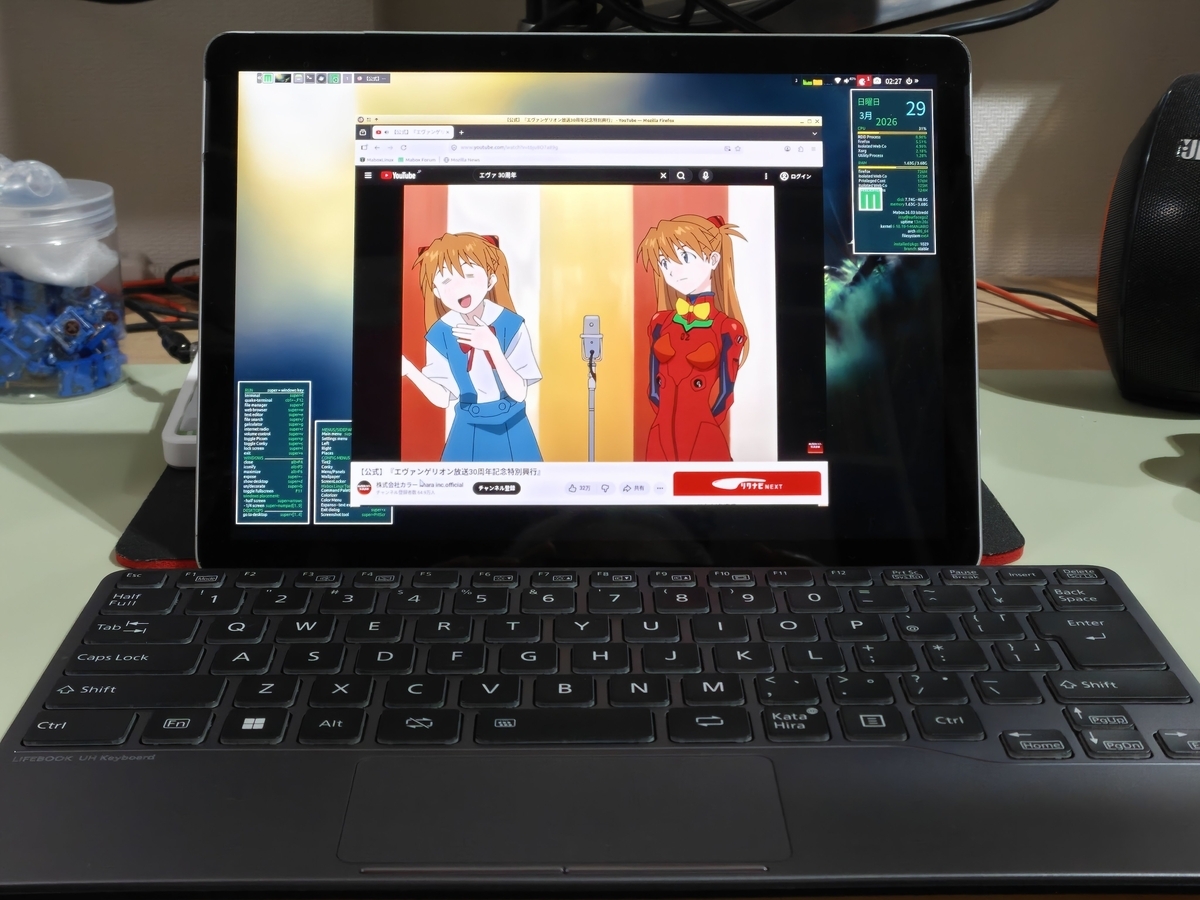
イオシス購入の4000円ジャンクSurface Go 2、Mabox Linuxでめっちゃ快適に使えとるw
— わーいのひと(和合之人) (@wainohito) 2026年3月28日
無線LANもbluetoothもバッチリ! UH Keyboardで使ってます☺️
画面めっちゃキレイだし破格の買い物だったな😆 pic.twitter.com/yW5iU8hVnp
Zorin OS 18ならちょっと頑張ると内蔵カメラも標準のカメラアプリで使えちゃうぞ! 動画もしっかり再生出来るし、WiFiもタッチ動作もバッチリだw
— わーいのひと(和合之人) (@wainohito) 2026年3月30日
画面も最初から使いやすい高解像度スケール対応で安心w マジお買い得だわw pic.twitter.com/x7Bi8rwtZJ
なんかよくわからないうちにプチバズみたいになって、その過程でこれまで試していなかったZorin OS 18をインストールすることになり、なんと内蔵カメラまで使えるようにできてしまいました。Surface Go 2マジお得ですな!
動作確認できましたー!
— わーいのひと(和合之人) (@wainohito) 2026年3月30日
ZorinOS 18をインストールして端末からapt updateして最新化した後以下のコマンドで必要なinstallをしました。
# sudo apt install gnupg2 hwinfo libcamera-tools libcamera-ipa gstreamer1.0-libcamera pipewire-libcamera libspa-0.2-libcamera wireplumber v4l-utils
その後
— わーいのひと(和合之人) (@wainohito) 2026年3月30日
# cam --list ←カメラ認識確認
# qcam ←カメラ動作確認
これで動作確認できたら、一度OSをrebootします。
その後ZorinOS標準のカメラアプリを開くと使えるようになってます。
一応コマンドだけ書き出しておくと以下のような感じです。たぶんDebian/Ubuntu系の最新カーネル採用のディストリビューションなら同じようにqcamでの動作までは進めるはず。そこからWeb版のZOOMとかで利用するにはもう一工夫必要っぽいのですが、Zorin OS 18の標準カメラはサクッと対応できちゃったので、これはすごいです。
# sudo apt update
# sudo apt upgrade
# sudo apt install gnupg2 hwinfo libcamera-tools libcamera-ipa gstreamer1.0-libcamera pipewire-libcamera libspa-0.2-libcamera wireplumber v4l-utils ←必要なものを一気にインストール
# cam --list ←カメラ認識確認
# qcam ←カメラ動作確認
# sudo reboot ←OSを再起動
普段Linux入れた機種でWebカムとか使ったことなかったんでカメラの存在すら忘れてましたが、がんばれば使えるんだなってことでw
ということで追加購入した上に、更にイオシスさんとこでおかわりが来たらしく、もう1台追加もありかな?とか考えてしまう今日この頃なのでしたw
本日の召喚!
— わーいのひと(和合之人) (@wainohito) 2026年3月29日
再度イオシスさんでキーボード&AC付きSurface Go 2 ジャンク5980円!
ちゃんと動作確認させていただきましたw
全然ええやんw めっちゃいいw
さて、こっちにはWindowMaker Live行ってみよかw pic.twitter.com/l7zYYrJ5K6
おかわり来たwww
— わーいのひと(和合之人) (@wainohito) 2026年3月30日
これは安いwww https://t.co/OpCDKAmOal
あ、一応Surface Go 2買う時はキーボード付きがあれば、そちらを選んでおくといいと思います。BT接続ではなく専用コネクタでの接続なのでLinuxのインストールや設定時に最初から使えて便利です。もちろんUSB-Cのハブ付けて外付けマウスやキーボードでも作業はできますが、BT接続するまで結構めんどくさいので楽できるとこは楽に進めるのがいいかなと思います。
ーーー