ASUS T100TAMにLinuxを入れようとしたら存外に苦労したのでムキになって調べまくってなんとか、インストールしたBodhi Linuxを『普通に起動して』使えるようにした件。【最後に追記あり】
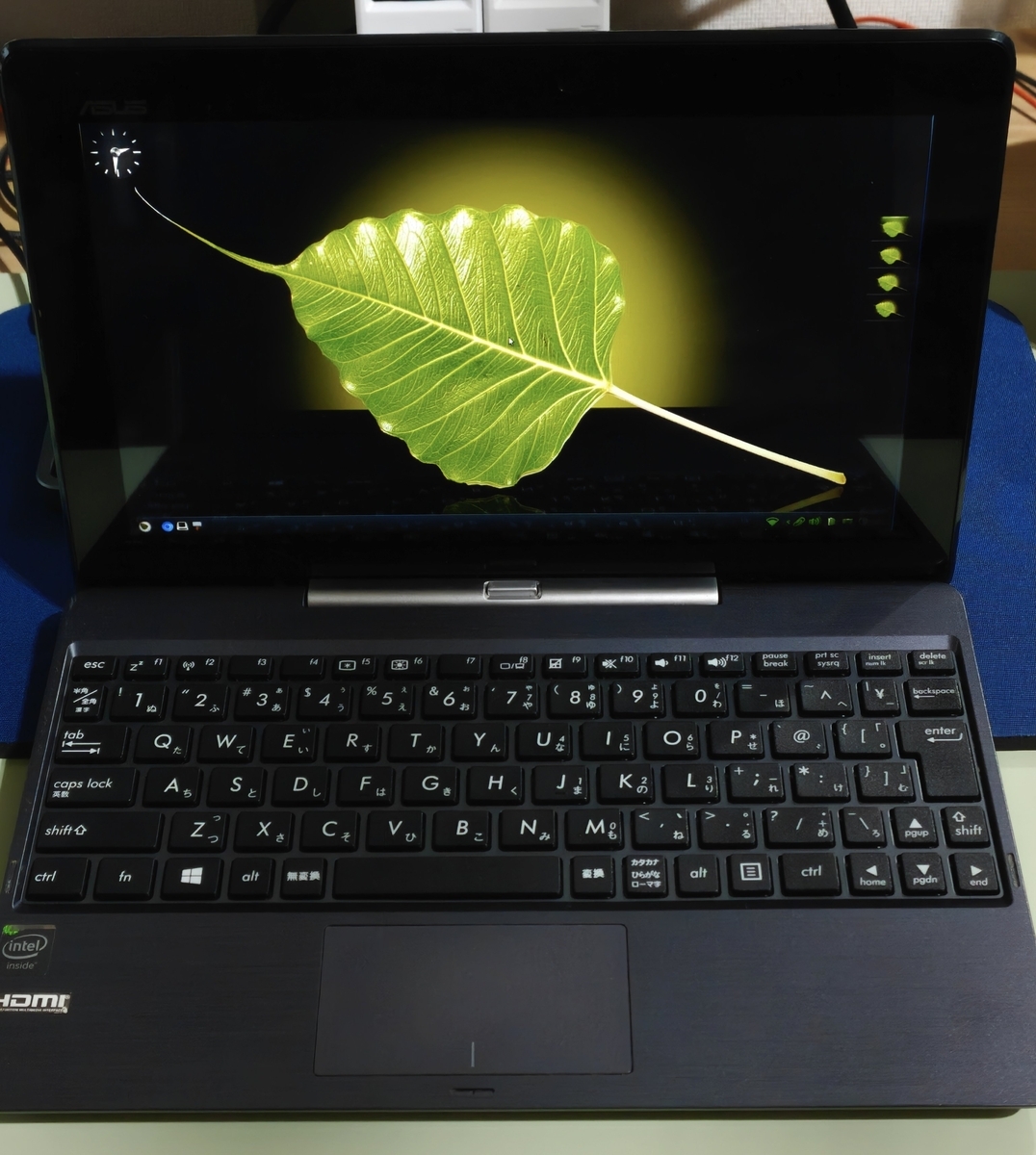
よく知られたことではあるが、Atom CPUを搭載したnetbookと呼ばれた昔の小型マシンではCPUは64bitなのに起動のためのUEFIが32bitなので、64bit版のLinuxをインストールしようとすると途中でエラーで止まってしまうことがよくある。ASUSのT100TAシリーズもそうしたnetbookのひとつなのだが、今回Bodhi Linux 7.0.0 64bit版をインストールしようとしたところ、同じ現象に当たってしまった。通常32bitのUEFI搭載機では64bit版のLinuxはUSBメモリからの起動すらできないのだが、いくつかのディストリビューションではboot32ia.efiという起動のために必要なファイルが用意されているケースがあり、32bit UEFIの機種にもインストールできるようになっている。Bodhi Linuxもboot32ia.efiが用意されているので実際T100TAで起動はできたのだが、インストールの最後の方でgrubというLinux起動に必要なツールとその設定をインストールする場面で、64bit版UEFI向けをインストールしてしようとしてしまい失敗してインストーラーが強制終了してしまうのだ。
まずはT100TAにBodhi Linuxをインストールしてみる。T100TAシリーズはWiFiも対応できているので、いきなりインストールしても大丈夫。日本語を選んで、ディスク全体を使ったインストールを選択して進めていい。Windowsはもはや役立たないので念のため回復ドライブは作成しておいて、全部消してしまう。インストールが進むと最後の方で「致命的なエラー」が出る。grubのインストールで失敗するからだ。
ここで重要なのはインストールプロセスの最終場面でgrubのインストールが行われるため、インストール自体はほとんど終わっており、適切に設定を追加してやれば起動可能にできるというところだ。そこで、インストーラーが強制終了したらそのままマシンを再起動する。するとgrubのコマンド待ち画面が起動してくるので、以下のように入力することでインストールしたBodhi Linuxを起動することができる。
■手順1
grub> ls ←接続ディスクの一覧表示
(hd0) (hd0,gpt1) (hd0,gpt2) ... ←一覧が出る
grub> ls (hd0,gpt2)/ ←中身を見てインストールされたディスクを探す
./ ../ lost+found/ boot/ etc/ media/ bin ... ←一覧にbootが出たら当たり
grub> set root=(hd0,gpt2) ←このディスクで作業する指定
grub> cat /etc/fstab ←ディスクの接続情報を見る
# /etc/fstab: static file system information.
(中略)
# / was on /dev/mmcblk1p2 durling istallation ←この「/ was」の行を探す
これで準備が整ったのでいよいよbootのコマンドを入力する。
■手順2
grub> linux /boot/vmlinuz-6.2.0-26-generic root=/dev/mmcblk1p2
grub> initrd /boot/initrd.img-6.2.0-26-generic
grub> boot
これでBodhi Linuxのboot画面に入るはず。「/ was」の行のmmcblk1p2というのがT100TAのMMCディスクの二番目のパーテーションにBodhi Linuxがインストールされたことを示していて、おそらくT100TAではほぼこの位置にインストールされていると思われる(手元の複数台で同じだったので)。ただ、シリーズの一部の機種でMMCだけでなくHDDが搭載されているものがあり、その場合このfstabに書かれた情報と、実際にbootした際にアクセスするディスクの順番が変わってしまうことがあり、正しく起動できずinitramfsコマンド画面に陥ってしまうことがあるそうだ。その場合はCtrl+Alt+Deleteキーを推して再起動し、再度grubコマンド画面に戻ってもう一度同じ手順を試すことで解決できる可能性がある。複数回やらないといけないこともあったので、めげずに試してほしい。またLinuxを入れようとしているのであれば大丈夫かとは思うが、BIOSでSecure bootはオフにしておくことも忘れずに。
万が一grub画面に戻らない場合(画面がまっくらなまま、HDDアクセスの音が繰り返されるとか)、BIOS画面に入りboot項目でubuntuという項目をdisableして起動対象リストが何もない状態にした上で再起動するとgrub画面に戻ることができる。
順調にBodhi Linuxが起動すると美しいデスクトップが表示される。日本語でインストールした場合、表示は最初から日本語になっているので安心だ。先ずはネットワーク設定をする。画面右下に並んだアイコンのうち、一番左のやつがネットワークアイコンでクリックするとWiFiの接続リストが表示されるので接続しておこう。次に画面左下の4つ並んだアイコンのうちパソコンみたいな左から3つ目のやつをクリックするとターミナルが起動する。そこで以下の作業を行う。
■手順3
# sudo apt update
# sudo apt install grub-efi-ia32-bin
# sudo grub-install --target=i386-efi --efi-directory=/boot/efi --no-nvram --no-uefi-secure-boot --bootloader-id=bodhi --force
# sudo update-grub
# sudo reboot
これで当たり前のようにBodhi Linuxが立ち上がってくる。次からはごく普通に電源入れればBodihi Linuxが使えるようになる。なんと嬉しいことか!超軽量LinuxだけにT100TAでも実に快適に動作するし、Youtubeも当たり前のようにみられる。本当にWindowsとは大違いの軽さだ。ぜひ非力と言われたAtom機をLinuxで活用してほしい。見直すこと間違いなしだ。
追記
残念なことにこの手法ではインストールされた64bit EFI関連のいづれかにアップデートがあると、その都度grubインストールのエラーが発生してしまいトラブルになる。32bit UEFIのマシンに64bit OSをインストールしているのでやむを得ないのではあるが、エラー後の対応を考えるとDebian 11のnetinstall版(かなり小さいサイズでインストールでき、32bit EFIをちゃんとgrubインストールしてくれるのでgrubトラブルが起きにくい)をインストールしてそちらのgrubメニューから選択してBodhi Linuxを起動する方が結果的に楽ができるかもしれない。もしくはefi関連をsudo apt-mark hold xxxx で固定にするか…。依存関連でまた別の問題を起こしかねないのでいづれにしても慎重に。
ーーー


